Инструкция по погашению рассрочки
Пошагово покажем, как открыть действующую заявку, выбрать банк или получить QR-код и оплатить рассрочку.
Инструкция по оплате рассрочки в приложении OGOGO
Следуйте инструкции ниже, чтобы оплатить рассрочку.
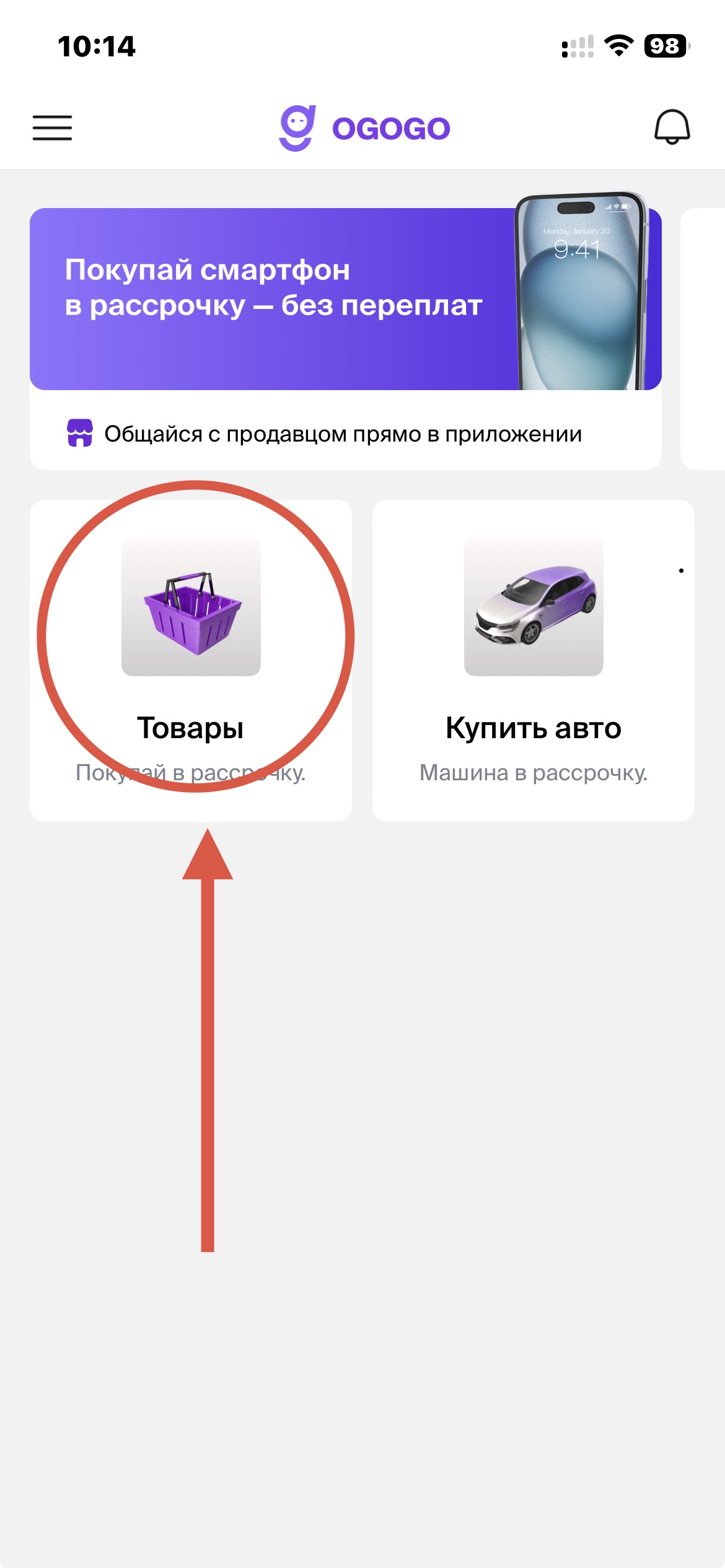
0. Главный экран
В главном экране нажмите на Товары.
1. Выбор заявки
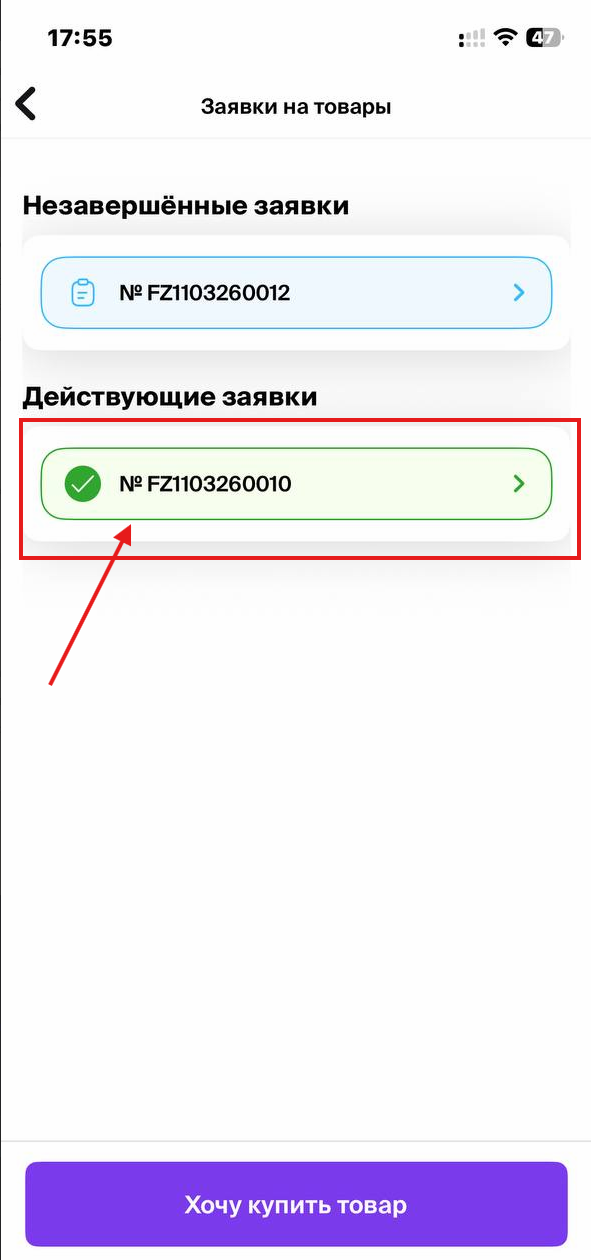
Перейдите в раздел «Заявки». Когда статус заявки изменится на «Действующие», заявка станет зелёной.
Нажмите на эту заявку.
2. Переход к оплате
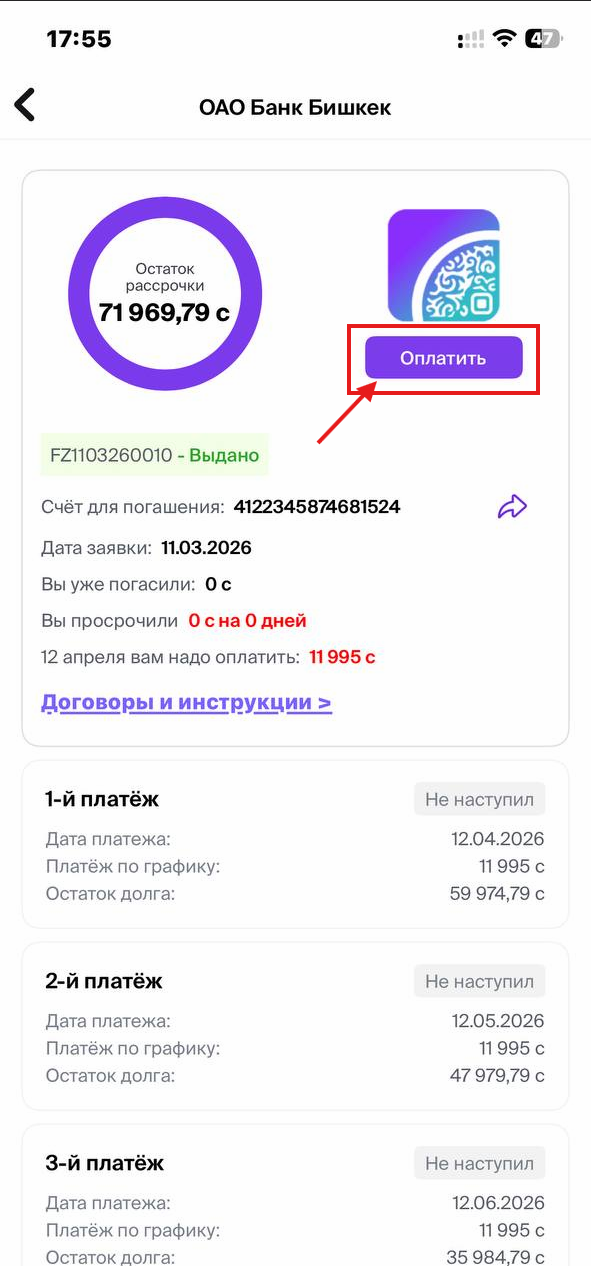
Внутри заявки в правом верхнем углу нажмите кнопку «Оплатить».
3. Выбор способа оплаты
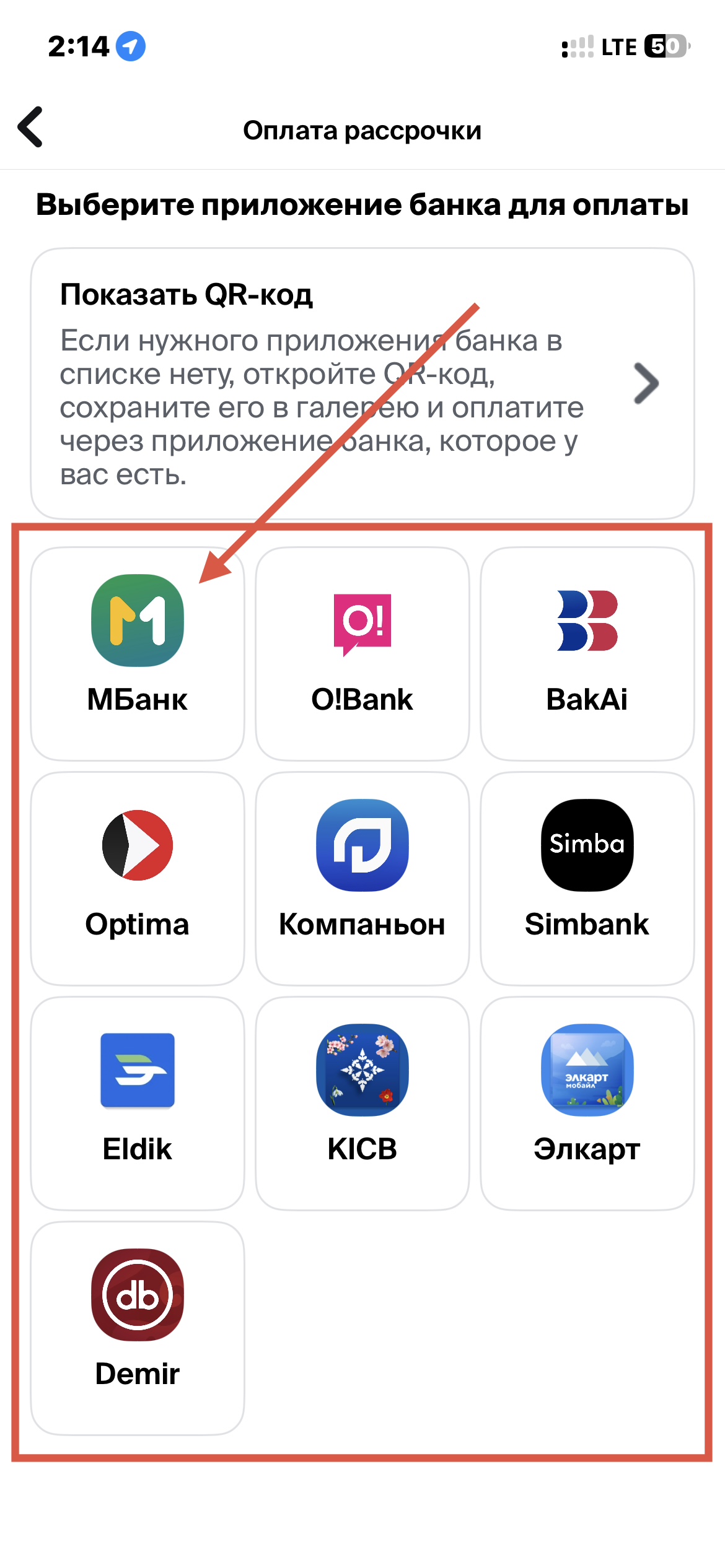
После нажатия «Оплатить» откроется список доступных банков.
Здесь можно:
- выбрать банк из списка — приложение автоматически перенаправит вас в приложение выбранного банка, сразу на экран оплаты;
- либо получить QR-код для оплаты вручную.
4. Оплата через приложение банка
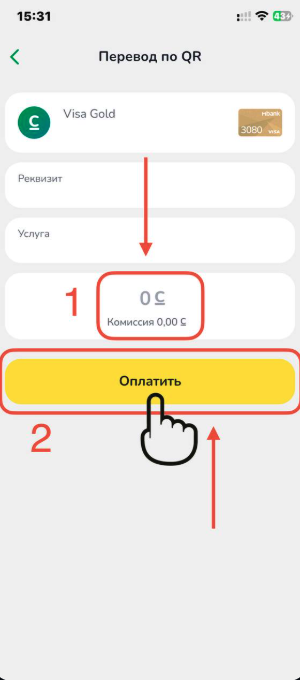
Выберите банк из списка. Приложение OGOGO автоматически перенаправит вас в приложение выбранного банка, сразу на экран оплаты.
После перехода введите сумму платежа и нажмите «Оплатить».
Редкий резервный способ
Только если приложения вашего банка нет в списке
В большинстве случаев шаги ниже выполнять не нужно. Используйте оплату по QR-коду, только если вы не нашли приложение своего банка на предыдущем шаге.
5. Получение QR-кода
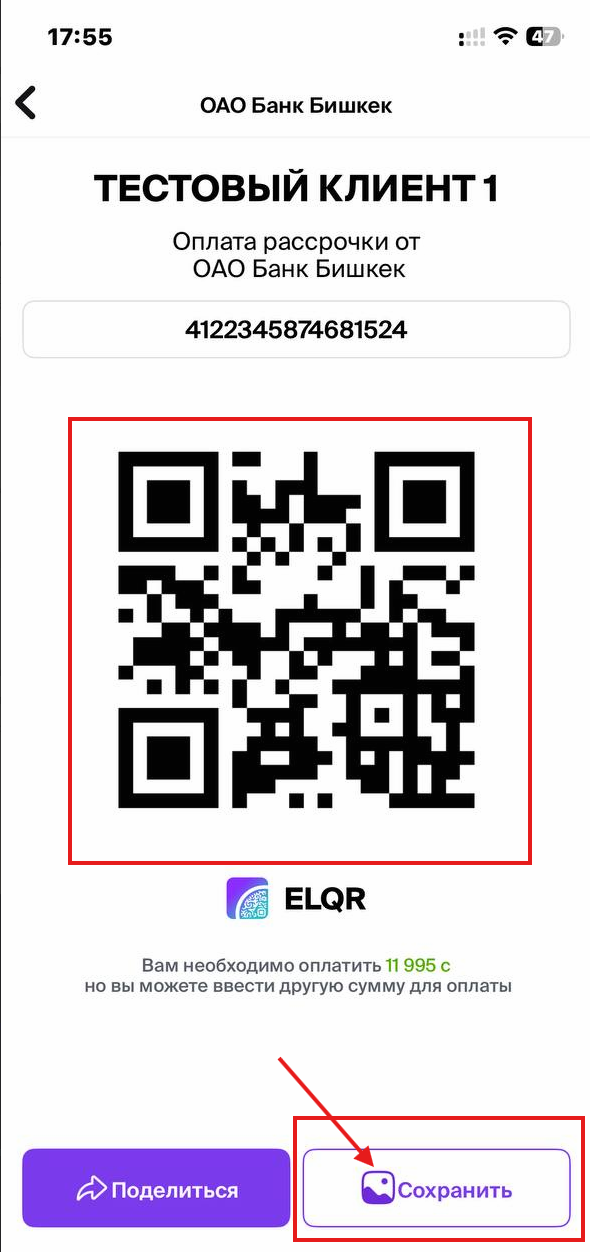
Если выбрать вариант с QR-кодом, на экране появится QR-код.
В нижней части экрана выберите:
- Сохранить
- или Поделиться
6. Сохранение изображения
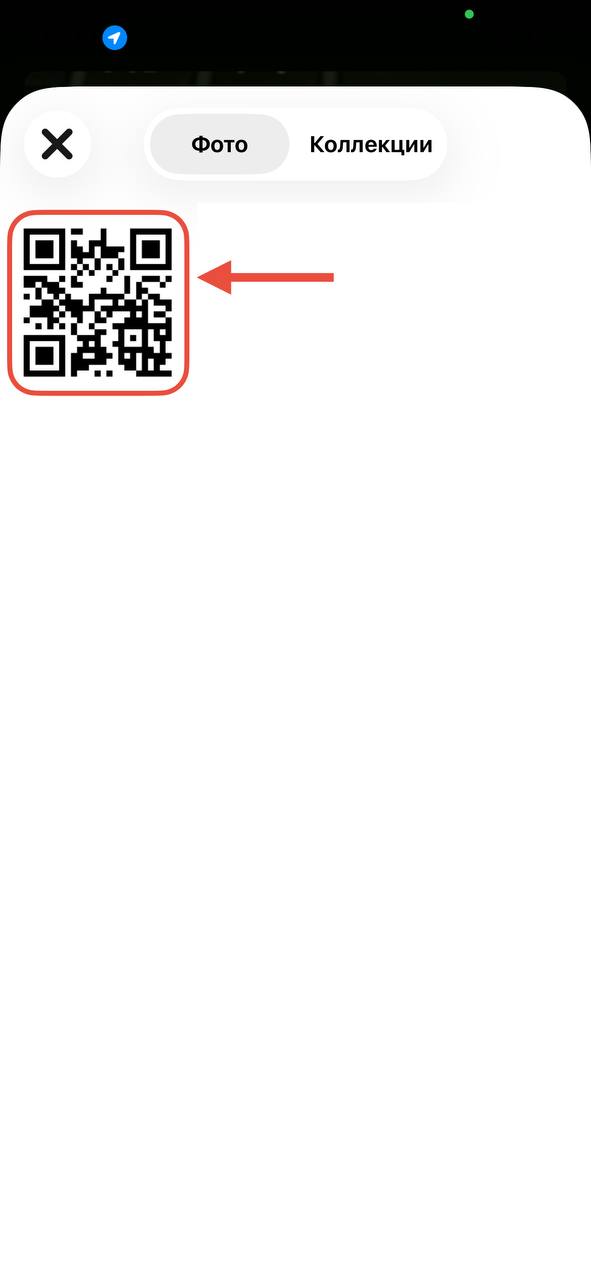
После нажатия «Сохранить» изображение с QR-кодом будет сохранено в галерее телефона.
7. Оплата по QR-коду через приложение банка, например MBank
- Откройте мобильное приложение вашего банка.
- Выберите оплату по QR-коду.
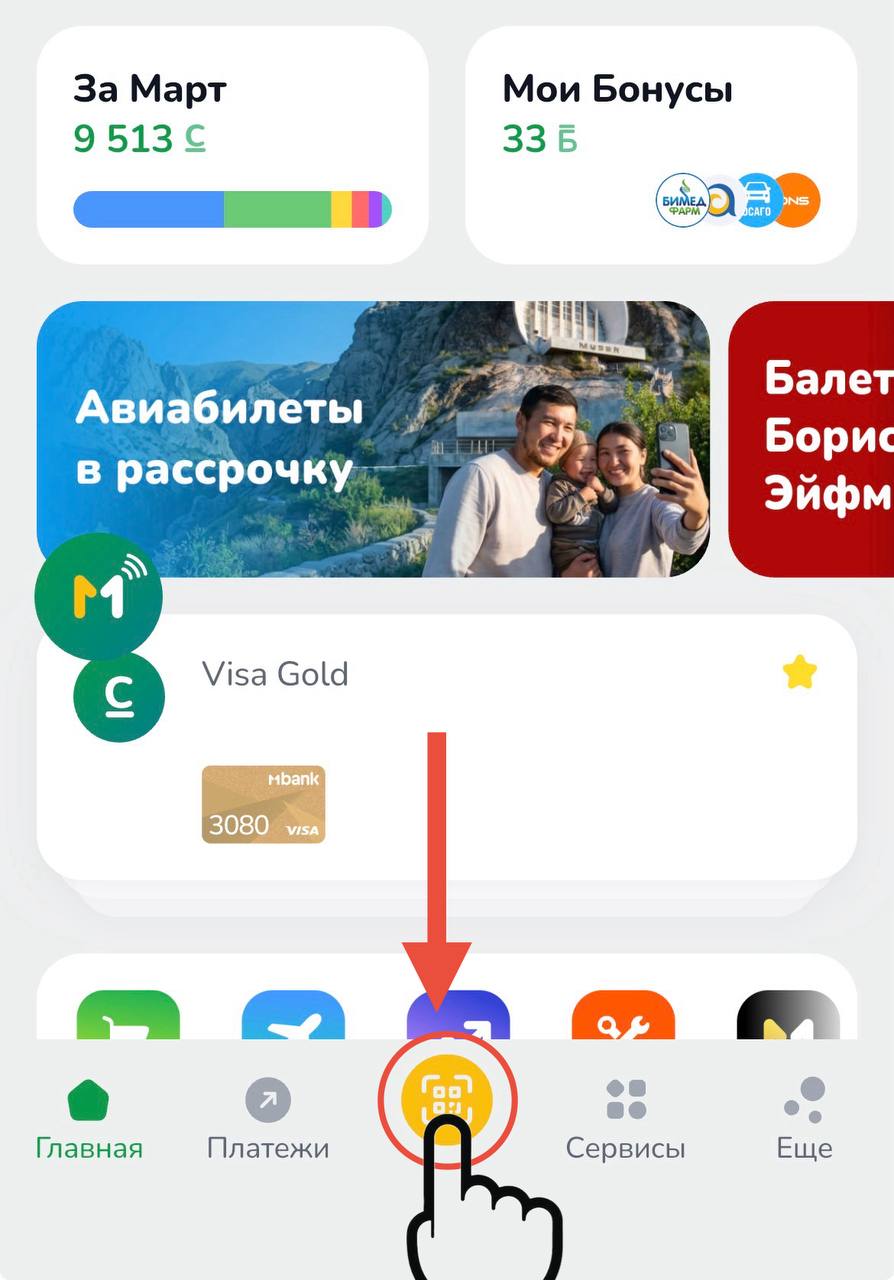
- Выберите опцию «Из галереи».
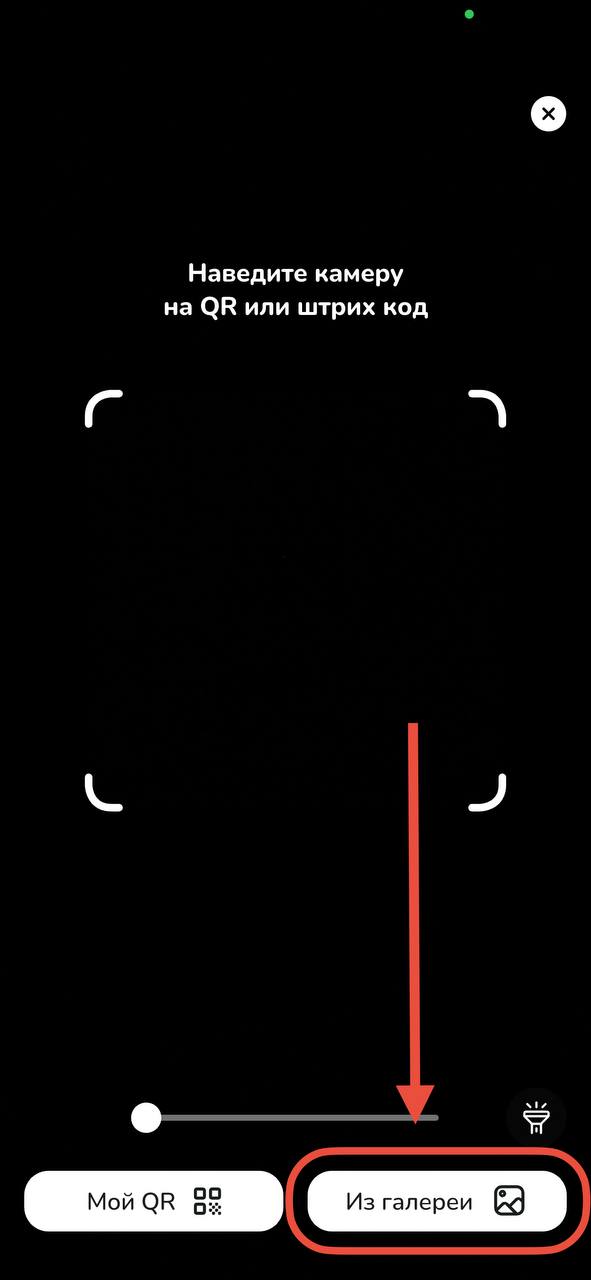
- Загрузите сохранённое изображение из галереи.
- Напишите сумму платежа и оплатите.
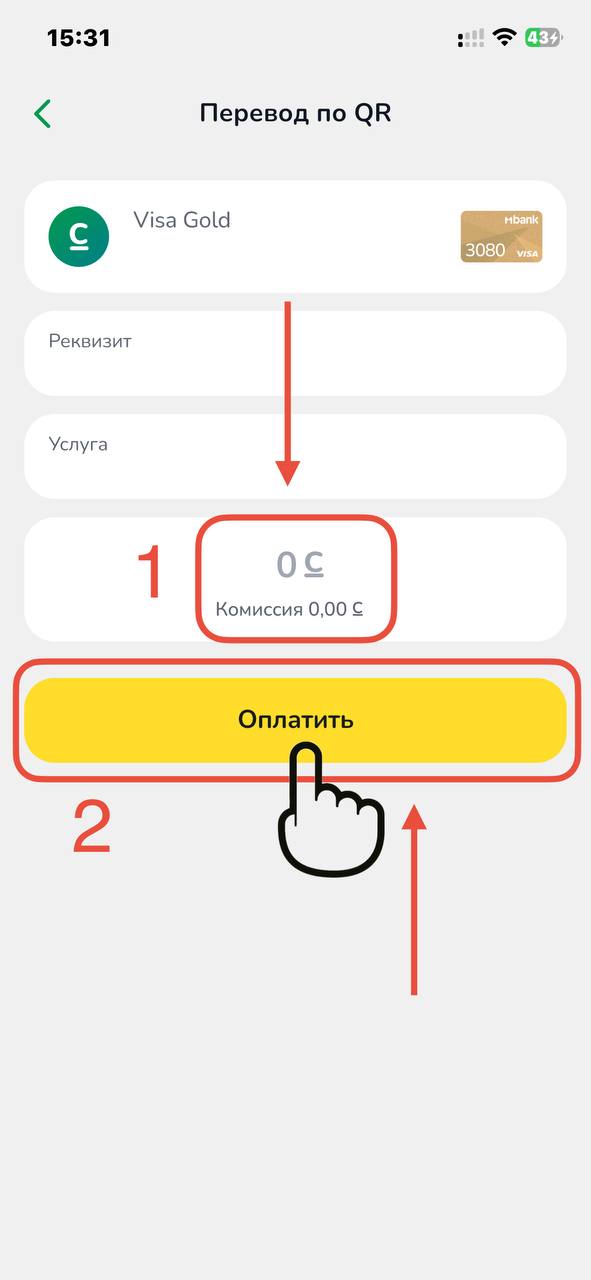
После сканирования QR-кода подтвердите оплату в приложении банка.